
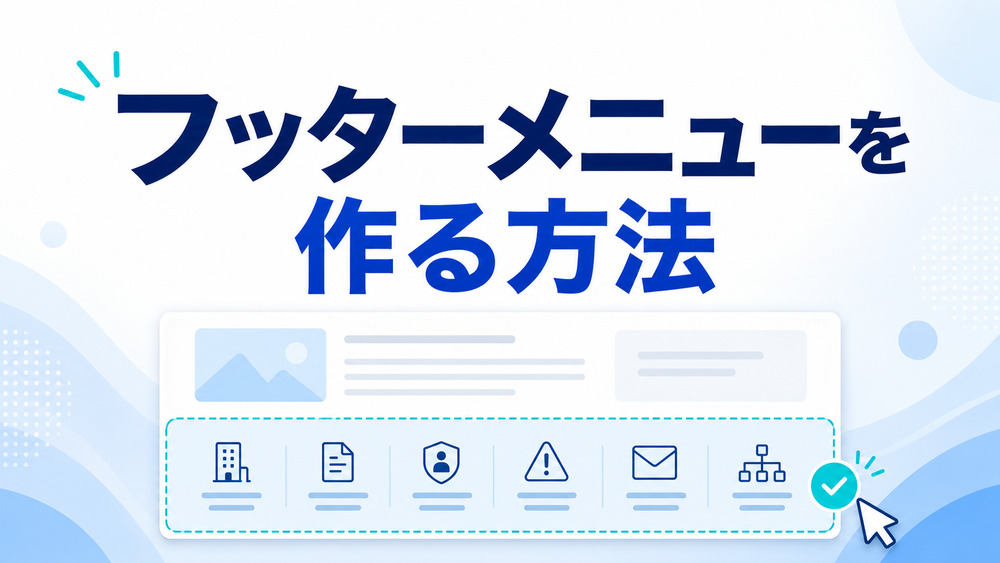
フッターメニューとは、ホームページの一番下に表示されるメニューです。
ホームページを訪れた人が、運営者情報や利用規約、お問い合わせなどの大切なページを見つけやすくするために設置します。
今回は、WordPressの「メニュー」機能を使って、ホームページの一番下にフッターメニューを表示します。
フッターメニューに入れると良い項目
フッターメニューには、次のページを入れるのがおすすめです。
- 運営者情報
- 利用規約
- プライバシーポリシー
- 免責事項
- お問い合わせ
- サイトマップ
それぞれのページには、次のような役割があります。
運営者情報
ホームページを誰が運営しているのかを伝えるページです。
運営者名や事業内容、ホームページの目的などを掲載します。運営者の情報を明らかにすることで、ホームページの安心感や信頼感につながります。
利用規約
ホームページや提供しているサービスを利用する際のルールを掲載するページです。
禁止事項、サービスの利用条件、契約や解約に関する内容などを記載します。
プライバシーポリシー
お問い合わせフォームなどを通じて取得した個人情報を、どのように取り扱うかを説明するページです。
ホームページで名前やメールアドレスなどを取得する場合は、用意しておくことが大切です。
免責事項
ホームページに掲載している情報を利用したことで発生した問題などについて、責任の範囲を説明するページです。
掲載情報の正確性や、外部サイトへのリンクなどに関する注意事項を記載します。
お問い合わせ
ホームページを訪れた人が、質問や相談を送るためのページです。
商品やサービスへの問い合わせや、申し込み前の相談につながる大切なページです。
サイトマップ
ホームページ内の記事や固定ページを一覧で表示するページです。
訪問者が目的の情報を探しやすくなります。
これらのページをフッターメニューにまとめておくことで、ホームページの主要な内容を邪魔せず、大切な情報へ移動しやすくできます。
フッターメニューに入れるページを準備する
メニューへ追加する前に、必要な固定ページを作成して公開しておきます。
今回、準備する固定ページは次の6つです。
- 運営者情報
- 利用規約
- プライバシーポリシー
- 免責事項
- お問い合わせ
- サイトマップ
まだ作成していないページがある場合は、先に「固定ページ」から作成します。
ページの内容は、ChatGPTやGeminiなどのAIに作成してもらうこともできます。
ただし、利用規約、プライバシーポリシー、免責事項は、提供する商品やサービスに合わせた内容にする必要があります。AIが作った文章をそのまま使用する場合も、内容が自分のサービスに合っているか確認してください。
「メニュー」を開く
固定ページを準備したら、WordPressの管理画面からメニューの設定画面を開きます。
- WordPressの管理画面にログインします。
- 左側メニューの「外観」をクリックします。
- 「メニュー」をクリックします。
メニューの編集画面が表示されます。
新しいメニューを作る
まだフッター用のメニューを作っていない場合は、新しいメニューを作成します。
- 「新しいメニューを作成しましょう」をクリックします。
- 「メニュー名」に名前を入力します。
- 「メニューを作成」をクリックします。
メニュー名は、次のような分かりやすい名前にします。
フッターメニューまたは、次のような名前でも構いません。
下メニューこのメニュー名は、WordPressの管理画面で、自分がメニューを見分けるための名前です。
基本的には、ホームページを訪れた人には表示されません。
フッターメニューにページを追加する
次に、作成した固定ページをフッターメニューへ追加します。
画面左側にある「固定ページ」を開いてください。
- 左側の「固定ページ」をクリックします。
- 「すべて表示」をクリックします。
- メニューに入れたいページへチェックを付けます。
- 「メニューに追加」をクリックします。
今回は、次のページにチェックを付けます。
- 運営者情報
- 利用規約
- プライバシーポリシー
- 免責事項
- お問い合わせ
- サイトマップ
「メニューに追加」をクリックすると、選択したページが画面右側の「メニュー構造」に追加されます。
作成したページが表示されない場合は、「最近」ではなく「すべて表示」を確認してください。
メニューの表示順を変更する
メニューに追加したページは、ドラッグして上下に動かすことで表示順を変更できます。
例えば、次のような順番にします。
- 運営者情報
- 利用規約
- プライバシーポリシー
- 免責事項
- お問い合わせ
- サイトマップ
ホームページを訪れた人が使いやすい順番に並べてください。
順番を変更したら、最後に「メニューを保存」をクリックします。
メニューに表示する名前を変更する
固定ページのタイトルが長い場合は、フッターメニューに表示する文字だけを短くできます。
- 「メニュー構造」に追加した項目をクリックします。
- 「ナビゲーションラベル」を確認します。
- 表示したい名前へ変更します。
- 「メニューを保存」をクリックします。
例えば、固定ページのタイトルが「お問い合わせはこちらから」の場合でも、メニューには「お問い合わせ」と表示できます。
ナビゲーションラベルを変更しても、固定ページ自体のタイトルは変更されません。
「メニュー設定」でフッターにチェックを付ける
メニューを作成しただけでは、ホームページの一番下に表示されません。
画面下部にある「メニュー設定」で、メニューを表示する場所を指定する必要があります。
- 画面下部の「メニュー設定」まで移動します。
- 「メニューの位置」を確認します。
- 「フッター」にチェックを付けます。
- 「メニューを保存」をクリックします。
この「フッター」にチェックを付ける操作が重要です。
フッターにチェックを付けないと、メニューを作成して保存しても、ホームページの一番下には表示されません。
チェックを付けた後は、必ず「メニューを保存」をクリックしてください。
ホームページで表示を確認する
メニューを保存したら、実際のホームページを開きます。
ページを一番下まで移動し、次のメニューが表示されているか確認してください。
- 運営者情報
- 利用規約
- プライバシーポリシー
- 免責事項
- お問い合わせ
- サイトマップ
次の点も確認します。
- 選択したページがすべて表示されている
- メニューの表示順が正しい
- メニュー名が分かりやすい
- 各メニューをクリックできる
- クリックすると正しいページが開く
- パソコンとスマートフォンの両方で見やすい
問題がある場合は、「外観」の「メニュー」に戻って修正します。
メニューから項目を削除する方法
フッターメニューから不要なページを外したい場合は、次の手順で削除します。
- WordPress管理画面の「外観」をクリックします。
- 「メニュー」をクリックします。
- 削除したいメニュー項目を開きます。
- 「削除」をクリックします。
- 「メニューを保存」をクリックします。
ここで削除されるのは、フッターメニューに表示されているリンクだけです。
元の固定ページは削除されません。
新しいページを後から追加する方法
新しい固定ページを作った場合は、後からフッターメニューへ追加できます。
- 「外観」の「メニュー」を開きます。
- 編集するフッターメニューを選択します。
- 左側の「固定ページ」を開きます。
- 追加したいページにチェックを付けます。
- 「メニューに追加」をクリックします。
- 表示する順番を調整します。
- 「メニューを保存」をクリックします。
その際、「メニュー設定」の「フッター」にチェックが付いていることも確認してください。
フッターメニューが表示されない場合
メニューを保存してもホームページの一番下に表示されない場合は、次の点を確認してください。
- フッターメニューを作成した
- 固定ページをメニューに追加した
- 「メニュー設定」の「フッター」にチェックを付けた
- 「メニューを保存」をクリックした
- 編集するメニューを間違えていない
- ホームページを再読み込みした
- キャッシュが残っていない
特に多いのが、「メニュー設定」の「フッター」にチェックを付け忘れている場合です。
チェックを付けた後、必ず「メニューを保存」をクリックしてください。
最後に確認しましょう
固定ページ
- 運営者情報を作成した
- 利用規約を作成した
- プライバシーポリシーを作成した
- 免責事項を作成した
- お問い合わせを作成した
- サイトマップを作成した
メニュー設定
- 「外観」の「メニュー」を開いた
- 新しいフッターメニューを作成した
- 必要な固定ページを追加した
- メニューを使いやすい順番に並べた
- 必要に応じてナビゲーションラベルを変更した
- 「メニュー設定」の「フッター」にチェックを付けた
- 「メニューを保存」をクリックした
表示確認
- ホームページの一番下にメニューが表示されている
- 各メニューから正しいページを開ける
- パソコンとスマートフォンの両方で確認した
以上で、フッターメニューの設定は完了です。
運営者情報、利用規約、プライバシーポリシー、免責事項、お問い合わせ、サイトマップをフッターメニューに設置することで、ホームページを訪れた人が必要な情報を見つけやすくなり、安心感にもつながります。